

騒音計 よくあるご質問
質問番号 FAQ-1146
作業環境の計測手順例
当社普通騒音計 LA-1240 を活用して、作業環境騒音である10分間の等価騒音レベル(LAeq)と同時に最大値(LAmax),時間率騒音レベル(L5,L10,L50,L90,L95)の値も計測する。測定値は騒音計のメモリに自動保存し、その測定値をパソコンに転送して表計算ソフト(エクセル)などで加工・管理する。
◎ 測定点など詳細については、当社別冊資料「作業環境計測のためのQ&A集」をご覧ください。
1.騒音計の起動
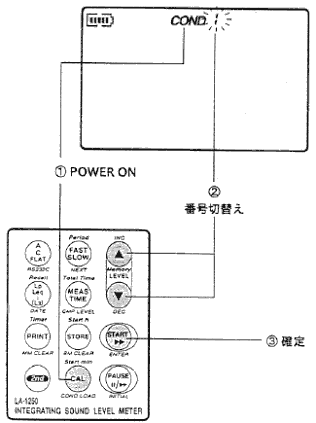
- <CAL>を押しながら電源をONする。
- <△><▽>で測定コンディション「COND 4」を選択する。
- <START>で確定する。 底面の<KEYPROTECT>をONすると測定条件が変更出来なくなります。測定コンディションの内容の確認・変更・登録については、項目6を参照してください。
- 電池残量を確認する。
- <CAL>を押して、画面右下に「CAL」が表示されるのを確認する。
- 騒音レベル表示が「104.0dB」±1dBである事を確認する。
詳細については、取扱説明書「騒音計の校正」を参照してください。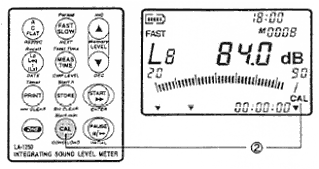
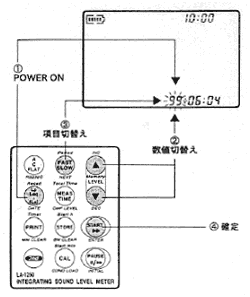
- 時計の確認する。合っていない時は<Lp Leq・・・(DATE)>を押しながら電源ONして設定する。
- <△><▽>で変更、<FASTSLOW>で桁送り、<START>で確定です。
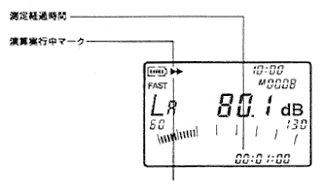
- <START>を押しと測定が開始され、下画面の様に表示する。
- 10分経過すると自動的に停止する。
- 測定結果をメモリに保存する。<STORE>を押す毎に小さいアドレスから保存されます。アドレスを指定することも可能です。データは、300個まで保存できます。詳細につきましては、取扱説明書をご覧ください。
- パソコンと騒音計をケーブルで接続する。
- 騒音計の電源をONする。
- サンプルプログラムの“メモリー転送”を起動する。
- RS-232Cの通信条件設定の画面が表示されるので、条件を設定して<OK>を押す。
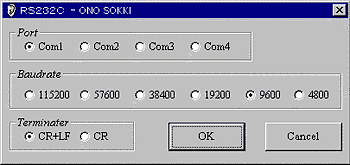
- 「Memory Mode」の「MANUAL」を選択する。
- 保存先とファイル名を指定する。
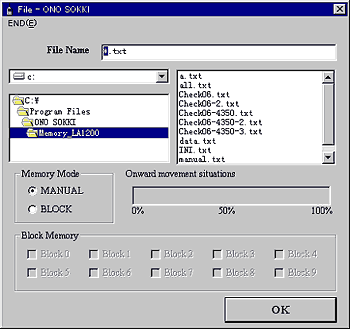
- <OK>を押すと転送を開始する。
- 転送が終ったら<PRINT (MM CLEAR)>を押しながら電源ONして、マニュアルメモリー(MM)をクリアして次回の測定に備える。
- Excelを起動する。
- メニューの「ファイル」→「開く」とクリックする。
- 左下のファイル種類を「すべてのファイル(*.*)」に変更する。
- 4項で保存した「****.txt」ファイルを選択して「開く」をクリックする。
- データの形式「カンマやタブなど……」を選択し、「次へ」をクリックする。
- 列の区切り文字「カンマ」を選択して「次へ」をクリックする。
- 列のデータ形式「G/標準」を選択して「完了」をクリックする。
- テキストファイル(***.txt)がエクセルに読み込まれる。
- このファイルを保存する。メニューの「ファイル」→「名前を付けて保存」とクリックして保存する。
- パソコンと騒音計をケーブルで接続する。
- 騒音計の電源をONする。
- サンプルプログラムの“メモリー転送”を起動する。
- RS-232Cの通信条件設定の画面が表示されるので、条件を設定して<OK>を押す。
- 左側の「Condition Number」を選択して、設定項目を設定して<書き込み>を押して騒音計に測定条件を書込む。
設定項目については次項を参照してください。
出荷時の“COND 4”設定例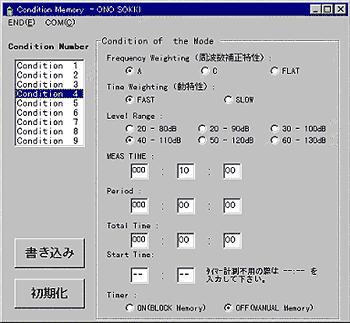
COND 4の出荷時内容
| 周波数補正特性 | A |
|---|---|
| 動特性 | FAST |
| レベルレンジ | 40~110dB |
| 測定(実測)時間 | 10分 |
| 測定周期 | 0分 |
| 全測定時間 | 0時間 |
| 測定開始時間 | ――:―― |
2 騒音計の動作確認
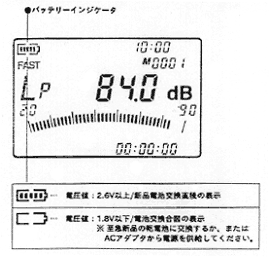
3. 測定の開始
4. データ転送
5. 表計算Excelでの処理
6. 測定コンディションの内容の確認・変更・登録
騒音計の測定条件をパソコンから設定できます。測定条件は、騒音計の指定 パネルコンディション(COND 1~9)に保存可能です。<操作>メニューコマンドと設定項目
○メニューバー| <END> | コンディションメモリー設定用サンプルプログラムの終了 | |
| <COM> | ||
| ┣━━━ | <OPEN> | ポートを開きます |
| ┣━━━ | <CLOSE> | ポートを閉じます |
| ┗━━━ | <Condition> | 通信の設定画面に戻ります |
○設定項目
| <Frequency Weighting> (周波数補正特性) | 周波数補正特性の設定 |
|---|---|
| <Time Weighting> (動特性) | 動特性の設定 |
| <Level Range> | レベルレンジの設定 |
| <MEAS TIME> | 測定時間の設定(有効範囲は200時間未満です。) |
| <Period> | タイマー測定の測定間隔の設定(有効範囲は200時間未満です。) |
| <Total Time> | タイマー測定の全測定時間の設定(有効範囲は200時間未満です。) |
| <Start Time> | タイマー測定の測定開始時間の設定(有効範囲は24時間未満です。) |
| <Timer> | タイマー測定のON/OFF |
| <書き込み> | 測定内容を騒音計のコンディションメモリーへの書込 |
| <初期化> | コンディションメモリーを工場出荷状態に戻します |
最終更新日:2001-10-12