

声级计 常见问题
问题编号常见问题解答-1146
工作环境测量过程示例
利用我们普通声级计 LA-1240,测量作业环境噪音的10分钟等效噪音水平(L Aeq)以及最大值(L Amax),时间率噪音水平(L 5,L 10,L 50,L 90,L 95)的值。测量值会自动保存在声级计的内存中,并将这些测量值传输到电脑上,通过电子表格软件(Excel)等进行处理和管理。
◎关于测量点等详细情况,请参照本公司附册资料“工作环境测量的Q&A集”。
1.声级计的起动
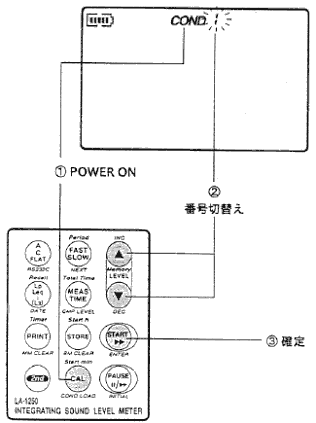
- 按住<CAL>打开电源。
- 使用<△><▽>选择测量条件“COND4”。
- <START>确定。打开底部的<KEYPROTECT>后,测量条件将无法更改。有关检查、更改和注册测量条件的详细信息,请参见项目6。
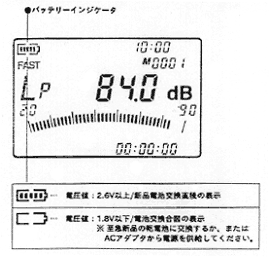
- 确认电池余量。
- 按<CAL>,确认屏幕右下角显示“CAL”。
- 确认声级显示为「104.0dB」±1dB。
有关详细信息,请参阅说明书「声级计的校准」。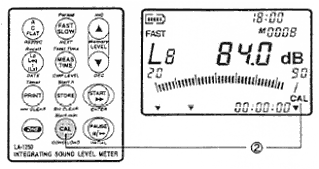
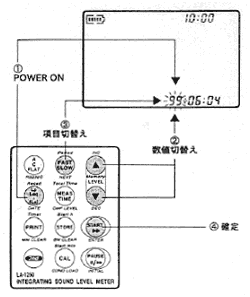
- 确认表。如果不匹配,请在按下<L p L eq ・・・ (DATE)>的同时打开电源并进行设置。
- 用<△><▽>更改,用<FASTSLOW>进位,用<START>确认。
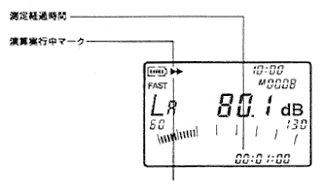
- 按下<START>后开始测定,如下画面所示。
- 10分钟后自动停止。
- 将测量结果保存到内存中。每次按<STORE>时,它都会从较小的地址保存。也可以指定地址。最多可以保存300个数据。有关详细信息,请参阅使用说明书。
- 将电脑与声级计通过电缆连接。
- 声级计的电源开启。
- 启动示例程序“内存传输”。
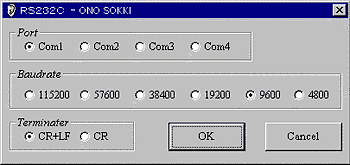
- 显示RS-232C的通信条件设定画面时,设定条件后按<OK>。
- 在内存模式下,选择MANUAL。
- 指定位置和文件名。
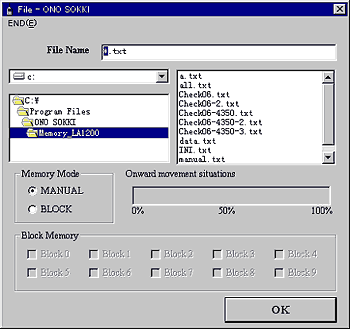
- 按<确定>开始传送。
- 传输完成后,按住<PRINT (MM CLEAR) >打开电源,清除手动存储器 (MM) 并准备下次测量。
- 启动Excel。
- 单击菜单中的文件→打开。
- 将左下角的文件类型更改为“所有文件 (*.*) ”。
- 选择在第4节中保存的“**** .txt”文件,然后单击“打开”。
- 选择数据格式......,如逗号和制表符,然后单击“下一步”。
- 选择列分隔符逗号,然后单击下一步。
- 选择列的数据格式“G/标准”,然后单击“完成”。
- 文本文件 (*** .txt) 被读入Excel。
- 保存此文件。单击菜单中的“文件”→“另存为”并保存。
- 将电脑与声级计通过电缆连接。
- 声级计的电源开启。
- 启动示例程序“内存传输”。
- 显示RS-232C的通信条件设定画面时,设定条件后按<OK>。
- 选择左侧的「Condition Number」,设置项目后按下<写入>将测量条件写入声级计。
有关设置项目,请参见下一项。
出厂时的“COND4”设置示例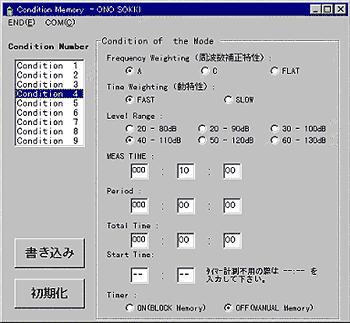
COND4的出厂内容
| 频率校正特性 | A |
|---|---|
| 动态特性 | FAST |
| 电平范围 | 40~110dB |
| 测量 (实际测量) 时间 | 10分钟 |
| 测量周期 | 0分钟 |
| 总测量时间 | 0小时 |
| 测量开始时间 | ――:―― |
2 声级计的动作确认
3.开始测量
4.资料传输
5.在电子表格Excel中处理
6.检查,更改和注册测量条件的内容
您可以从电脑设置声级计的测量条件。测量条件可以保存到声级计的指定面板条件(COND 1~9)中。<操作>菜单命令和设置
○菜单栏| <END> | 退出条件内存设置示例程序 | |
| <COM> | ||
| ┣━━━ | <OPEN> | 打开端口 |
| ┣━━━ | <CLOSE> | 关闭端口 |
| ┗━━━ | <Condition> | 返回通信设置屏幕 |
○设置项
| <Frequency Weighting> (频率校正特性) | 设置频率校正特性 |
|---|---|
| <时间加权> (动态特性) | 动态特性设置 |
| <Level Range> | 设置级别范围 |
| <MEAS TIME> | 设置测量时间(有效范围小于200小时。) |
| <Period> | 设置定时器测量的测量间隔(有效范围小于200小时。) |
| <Total Time> | 设置计时器测量的总测量时间(有效范围小于200小时。) |
| <Start Time> | 设置定时器测量的开始测量时间(有效范围小于24小时。) |
| <Timer> | 打开/关闭计时器测量 |
| <写入> | 测定内容写入声级计的条件记忆 |
| <初始化> | 将条件内存恢复为出厂默认设置 |
上次更新时间:2001-10-12