

CF-3600A/3800A よくあるご質問
質問番号 FAQ-0193
CF-3400でとったデータをWordやExcelで加工するには
■ビットマップで保存する場合
-
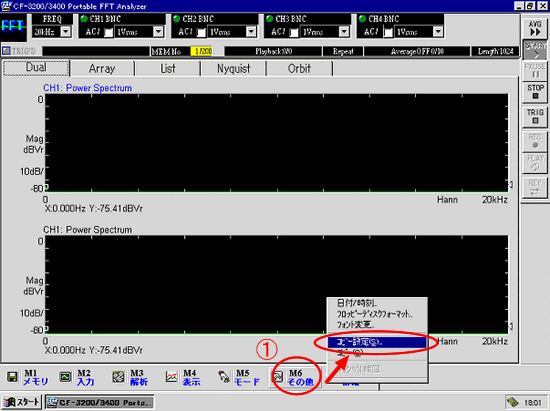
メニューの「M6その他」から“コピー設定”をクリックします。
|
|
-
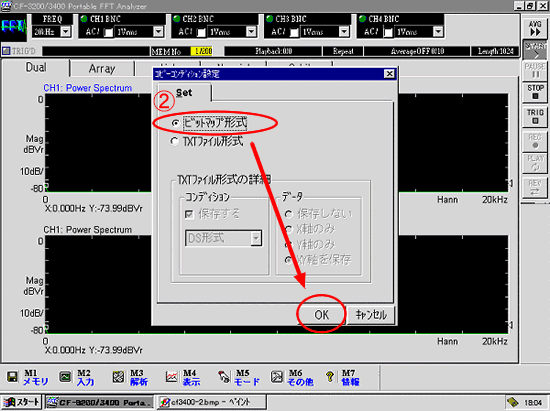
「ビットマップ形式」を選択し、OK ボタンを押します。
|
|
-
メニューの「M6その他」から“コピー”をクリックします。
-
Windows のプログラムから“ペイントブラシ”を起動します。
-
ペイントブラシのメニューから「編集」を選び、貼り付けします。
-
ペイントブラシのメニューから「名前を付けて保存」を選び、保存します。 保存先は A ドライブを選択し FD に保存してください。
-
パソコン側で Word 乃至 Excelを開きます。画像を挿入したい位置でマウスを左クリックし、メニューの「挿入」→「図」→「ファイルから」を選択し、挿入する bitmapを指定して取り込みます。(この操作の方が、パソコン側のペイントブラシを起動してコピー・ペーストするよりも、ファイル容量が小さくできます。)
■TXT保存する場合
-
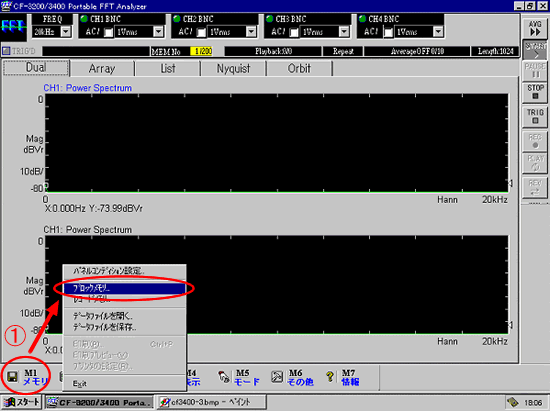
メニューの「M1メモリ」から“ブロックメモリ”をクリックします。
|
|
-
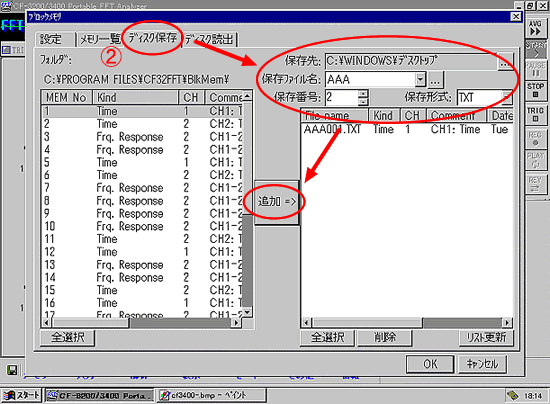
タブボタンを「ディスク保存」に変え、左側のデータ表示ウィンドウ上で、保存するブロックメモリデータをクリックして選択します。その際;
| 保存先 | A |
| 保存ファイル名 | 任意 |
| 保存番号 | 任意 |
| 保存形式 | TXT |
上記のように設定して、「追加」ボタンをクリックすると、データが FD に保存されます。
|
|
-
パソコン側のエクセルを立ち上げ、FD の保存データを指定して開くと、セルにデータがはいって開けます。このデータをグラフで表示します。
■“dat”形式で保存し、グラフインターフェ−スでグラフ化する場合
-
上記の「TXT保存する場合」の要領で、メニューの「M1メモリ」から“ブロックメモリ”をクリックし、「ディスク保存」タブでデータの保存形式を“dat.” にしてFD に保存します。
-
弊社HPのフリーソフト「グラフインタフェース」をダウンロードし、インストールします。 グラフインタフェースページにはこちらからアクセスできます。 「4. CF/DSシリーズFFTアナライザー用」と書かれたサンプルプログラム名称“グラフインタフェース”項目の「ユーザー登録」ボタンを押してご登録していただきますとダウンロードページが開きます。なお、このソフトのインストール手順と操作方法は「PDF」ボタンを押すと表示されるPDF ファイルにて解説しています。
-
グラフインタフェースを立ち上げ、保存データを EXCEL マクロ用に変換後、EXCEL マクロを開きグラフ表示します。
<グラフエインターフェースでの変換・EXCELでのグラフ表示>
|
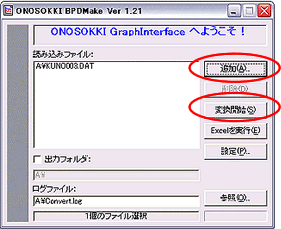
読み込みファイルを「追加」ボタンで指定し、「変換開始」ボタンを押します。 |
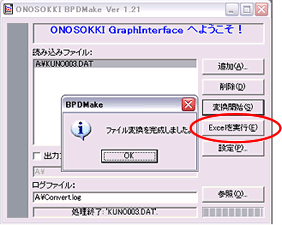
変換が終了すると、このようなメッセージが出ます。 次に、「EXCELを実行」ボタンを押します。 |
 |
 |
|
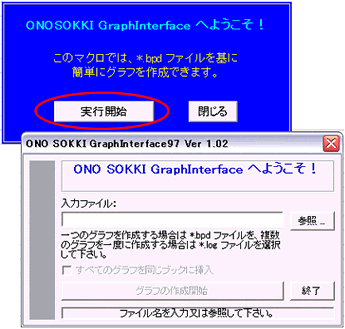
「ONO SOKKI GraphInterfaceへようこそ!」画面で、“実行開始”ボタンを押すと、入力ファイルを指定する画面が出てきます。先に変換しておいたファイルを指定し、グラフの作成を開始します。 |
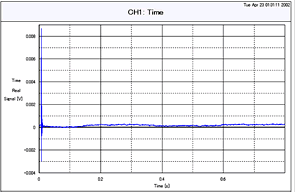
グラフ表示の例 |
 |
 |
最終更新日:2005-02-14