

CF-3600A/3800A常见问题
问题编号FAQ-0193
在Word或Excel中处理CF-3400数据的步骤
■保存为位图
-
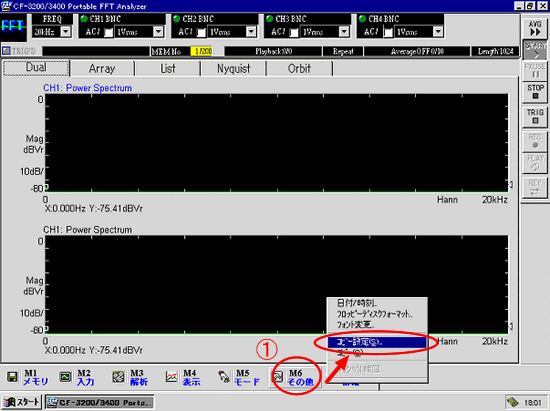
在菜单的“M6其他”下,单击“复印设置”。
|
|
-
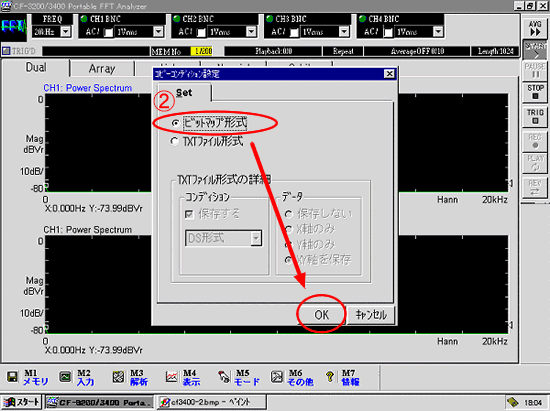
选择“位图格式”,然后按“确定”按钮。
|
|
-
在菜单的“M6其他”下,单击“复制”。
-
从Windows程序启动“绘画画笔”。
-
从绘画画笔菜单中选择“编辑”,然后粘贴。
-
从绘画画笔菜单中选择“另存为”,然后保存。选择A驱动器并将其保存到软盘。
-
在计算机上打开Word到Excel。在要插入图像的位置左键单击鼠标,从菜单中选择“插入”→“图形”→“来自文件”,指定要插入的位图并导入。(与启动计算机的绘画画笔并复制和粘贴相比,此操作可以减少文件空间。)
■保存TXT时
-
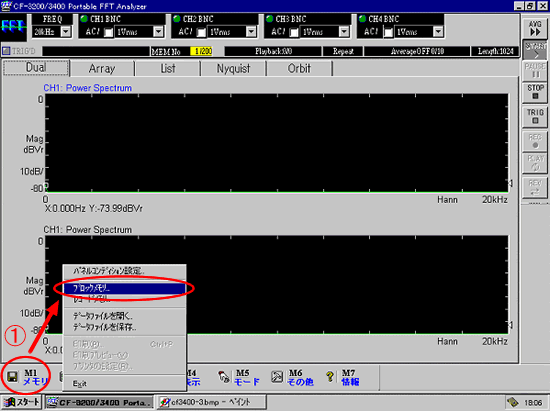
在菜单的“M1内存”下,单击“块内存”。
|
|
-
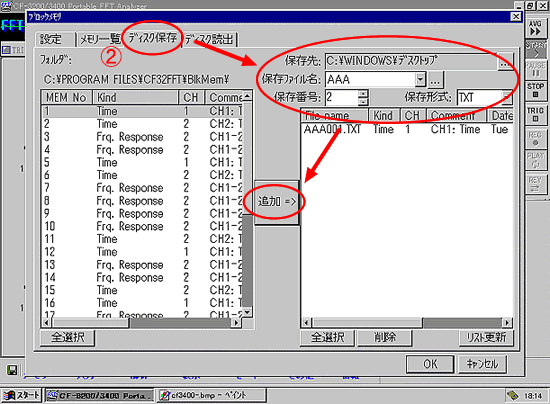
将选项卡按钮更改为“保存到磁盘”,然后在左侧的数据显示窗口中单击以选择要保存的块内存数据。那时;
| 保存位置 | A |
| 保存文件名 | 任意 |
| 存储编号 | 任意 |
| 保存格式 | TXT |
进行上述设置后,单击“添加”按钮将数据保存到软盘。
|
|
-
启动电脑一侧的Excel,指定FD的保存数据打开的话,数据就会进入单元格打开。以图形方式显示此数据。
■以“dat”格式保存,并使用图形界面绘制图形
-
按照上述“保存TXT时”的说明,单击菜单中“M1内存”中的“块内存”,然后在“磁盘保存”选项卡上将数据保存格式设置为“dat.”并将其保存到软盘。
-
下载并安装敝公司 HP的免费软件“Graph Interface”。您可以从此处访问图形界面页面。如果您通过单击标有“4.用于CF/DS系列FFT分析器”的示例程序名称“图形界面”项目的“用户注册”按钮进行注册,则会打开下载页面。按“PDF”按钮显示的PDF文件解释了该软件的安装过程和操作方法。
-
启动图形界面,将保存的数据转换为EXCEL宏,然后打开EXCEL宏并显示图形。
<图形界面中的转换·EXCEL中的图形显示>
|
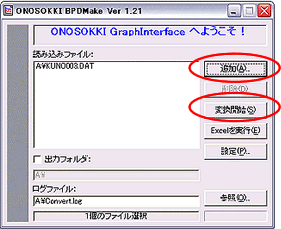
使用“添加”按钮指定要导入的文件,然后按“开始转换”按钮。 |
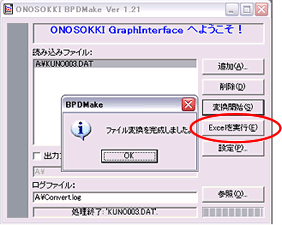
转换完成后,将显示以下消息:。然后按“运行EXCEL”按钮。 |
 |
 |
|
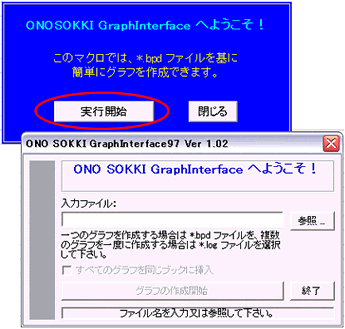
在“欢迎使用ONO SOKKI GraphInterface!”屏幕上,如果按下“开始执行”按钮,将出现指定输入文件的屏幕。指定先前转换的文件并开始创建图表。 |
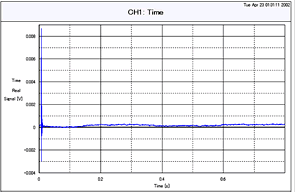
图形显示示例 |
 |
 |
上次更新时间:2005-02-14