

DS-2000 よくあるご質問
質問番号 FAQ-0660
DS-0221でスペクトルのリストデータをEXCEL に貼り付ける方法は?
スペクトルのリスト表示した値を表計算ソフト EXCELへコピー・ペーストする手順を説明します
(操作手順 - 1)。 また合わせて、リスト表示値をテキスト(txt)保存する方法も記しました
(操作手順 - 2)。
文中ではメニューの操作順を[データ表示]→[リスト設定]の様に記しています。
■操作手順 - 1
パワースペクトルのリスト表示データを EXCEL に貼り付けるには次の手順に従って操作ください。
手順 2 の図のようにリスト画面表示にします。メニューから[データ表示]→[リスト表示設定]で表示方法を設定できます。ここでは「リスト数:10、周波数順」に設定しています。
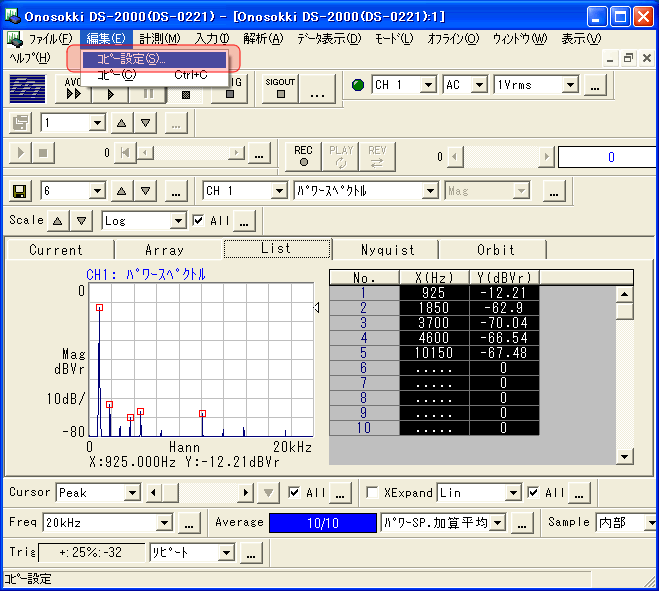
メニューから[編集]→[コピー設定]を選択し、“コピーコンディション設定”ダイヤログボックスを開きます。
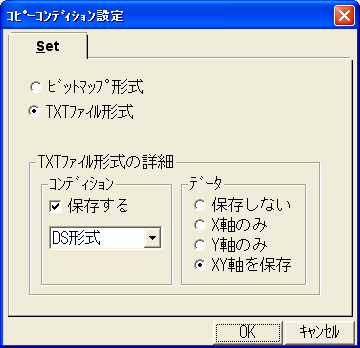
“コピーコンディション設定”ダイヤログボックスで下図の様に“TXTファイル形式”など各項目を設定します。
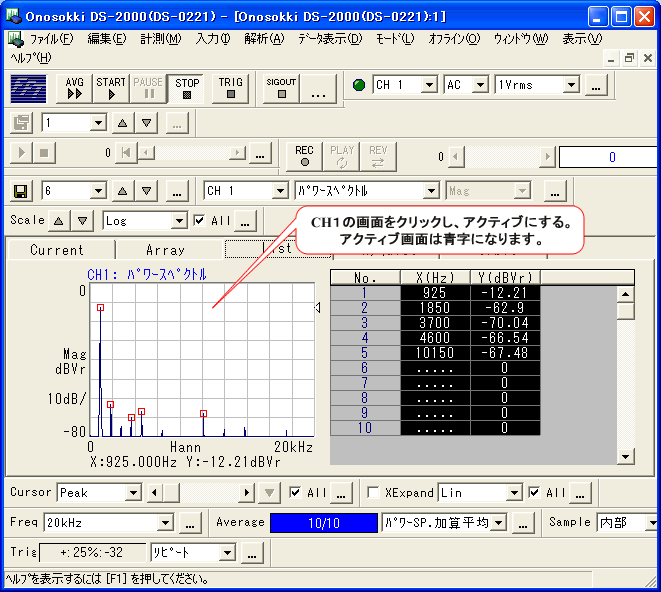
コピーしたい画面をクリックし、アクティブにします。“CH1:パワースペクトル”が青字になります。
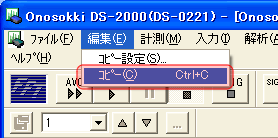
メニューから[編集]→[コピー]を選択します。(または、CH 1画面を右クリックしプルアップメニューから[コピー]を選択することも可能です。)
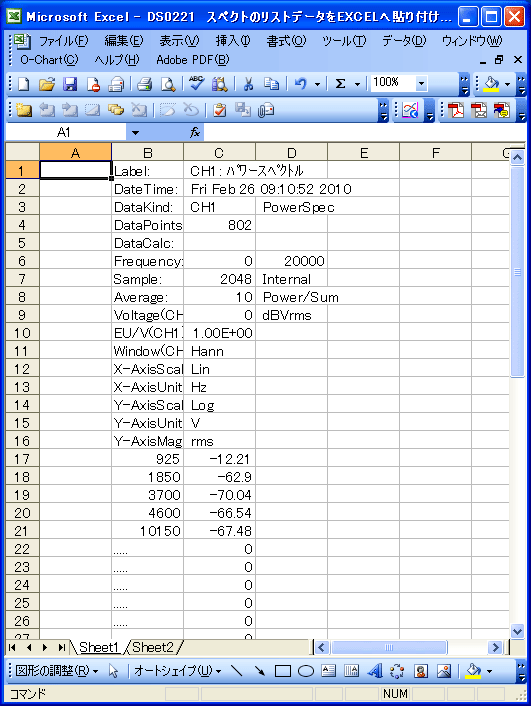
Excel を起動し、コピーしたリストデータを Excel画面の任意のセルを選択して貼り付けとすることでセルにリストデータが挿入されます。
次図はここまでの手順でリストデータを Excel に貼り付けた例です。
■操作手順 - 2
リスト表示値をテキスト(txt)保存するには次の手順に従って操作ください。
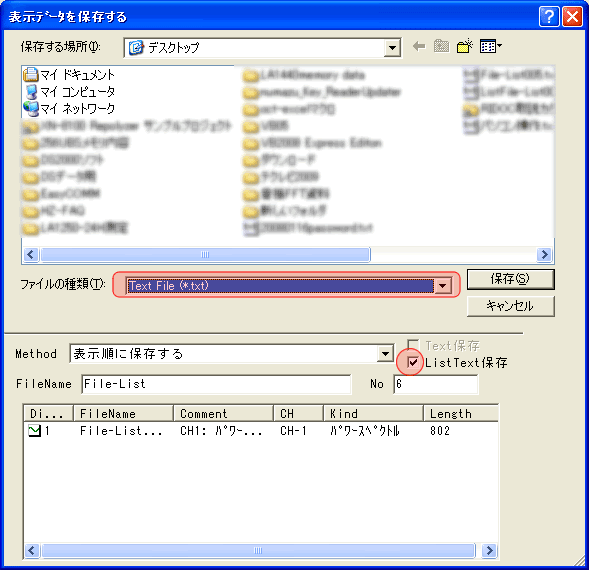
メニューから[ファイル]→[表示データを保存]を選択し、“表示データを保存する”ダイヤログボックスを開き、次図のように、ファイルの種類:TextFile (*.txt)を選択後、表示される ListText 保存にチェックを入れて保存します。
下図のように、ファイル名に連番が付され、スペクトルデータとリストデータの 2つのファイルが作成されます。
最終更新日:2010-03-15