

CF-7200 よくあるご質問
質問番号 FAQ-0638
CF-0722トラッキング解析ソフトウェアで保存したトラッキングデータ(trcファイル)を読み出し、条件を変えて解析する方法は?
CF-0722トラッキング解析ソフトウェアを使用してトラッキング解析後にデータ保存するとトラッキング解析用の拡張子「trc」のファイルで保存されます(以下 trc ファイルと称す)。このデータにはトラッキング測定された複数のスペクトルデータが一括して保存されています。このデータを読み出し、解析条件を変えて表示させることができます。定比トラッキング、定幅トラッキングどちらのデータの trc ファイルでも操作は同じです。この trc ファイルを使用してトラッキングデータのスペクトルを3D 表示することもできます。
操作手順
操作パネルの「STOP」ボタンを押し、トラッキング測定を停止します。
操作パネルの「ch1 SPECT」ボタンを押し、1画面表示にします。
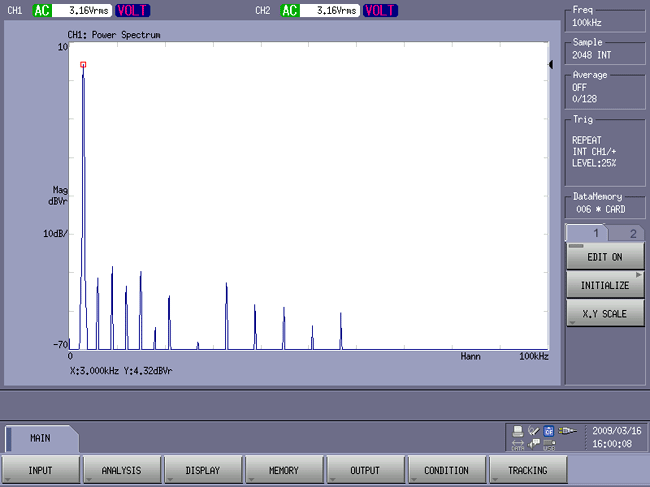
[MAIN]→[TRACKING]→[ON]の順にクリックし、トラッキング解析機能を ON します。
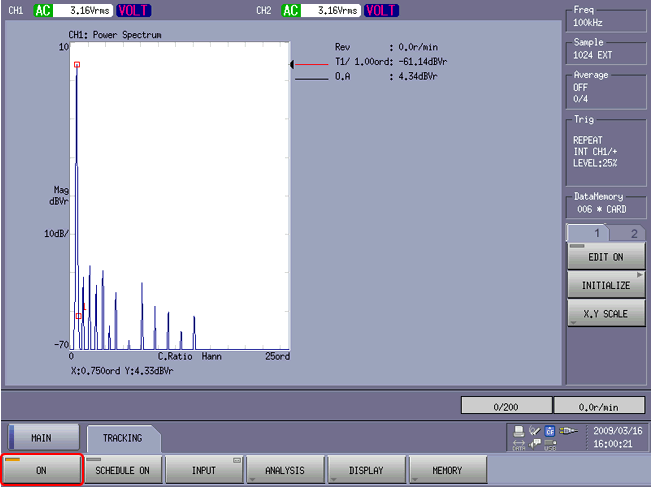
[MAIN]→[TRACKING]→[DISPLAY]→[TRACKING]の順にクリックし、トラッキング計測用の画面に切り替えます。
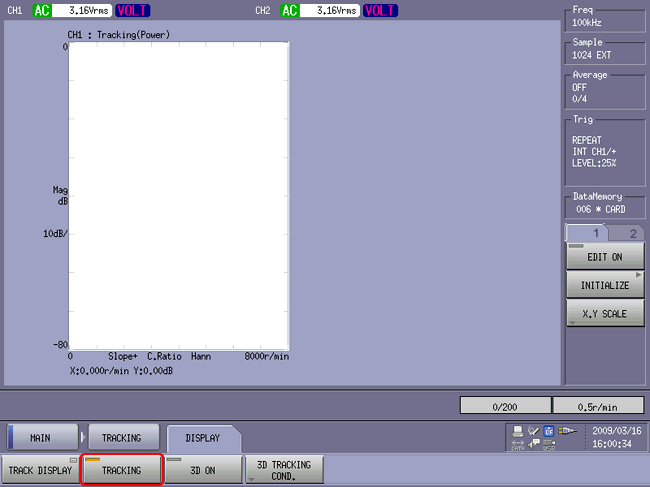
[MAIN]→[MEMORY]→[DATA]→[LIST]の順にクリックし、レコードメモリーのリストを表示します。
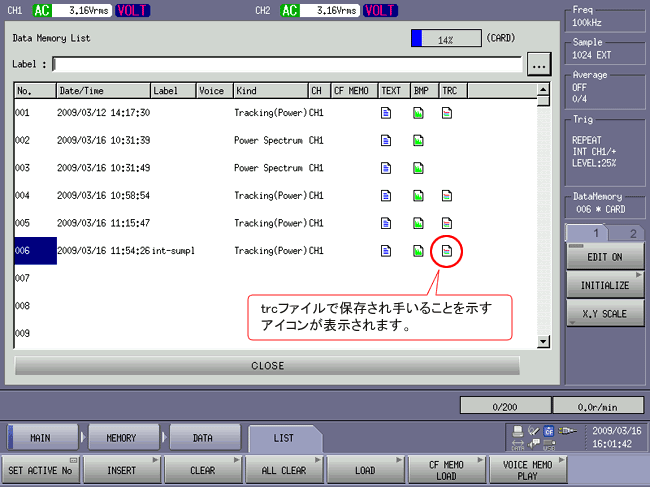
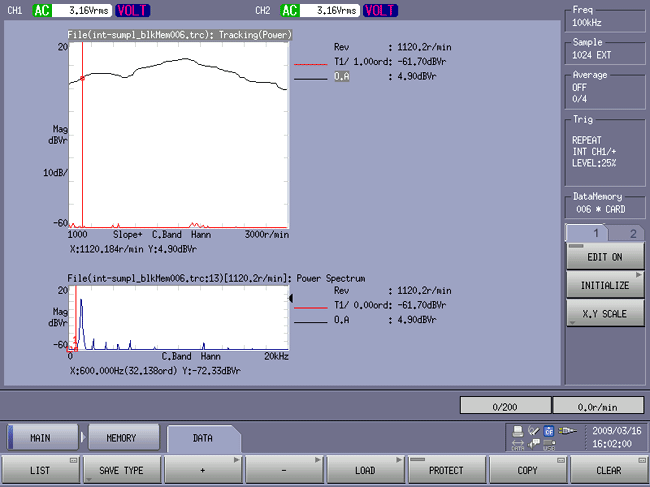
トラッキング次数の変更
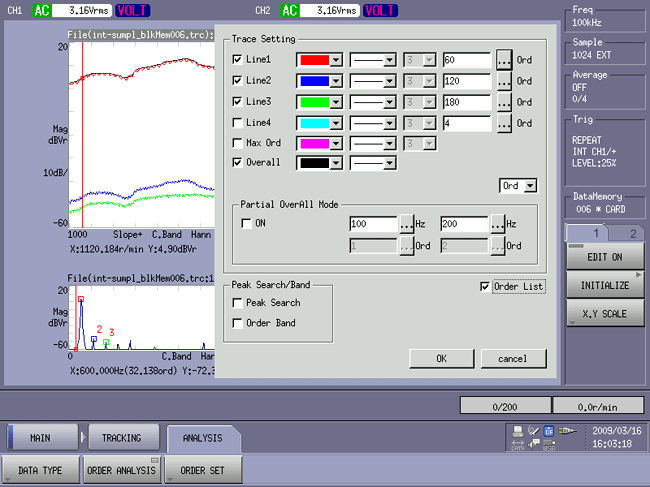
[MAIN]→[TRACKING]→[ANALYSIS]→[ORDERANALYSIS]の順にクリックすると表示される【TraceSetting】ダイアログボックスで、解析次数などを変更し解析を行うことができます。以下表示では、表示させたい Line1、2、3 と Overall にチェックを入れ、次数を 60、120、180 に設定しています。
指定した次数のトラッキングデータが表示されます。なお、上画面のトラッキングデータをクリックすると赤線(カーソル)が移動しそのときのスペクトルが下画面に表示されます。
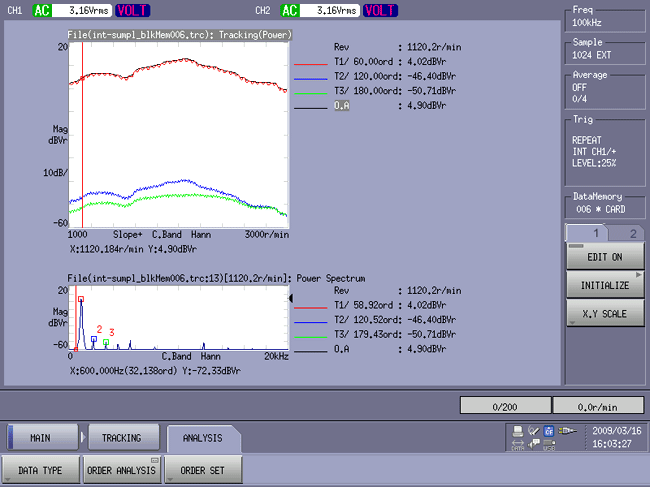
表示したい次数の変更は操作 8 のダイアログボックスを開き設定変更を行います。
最終更新日:2026-07-15