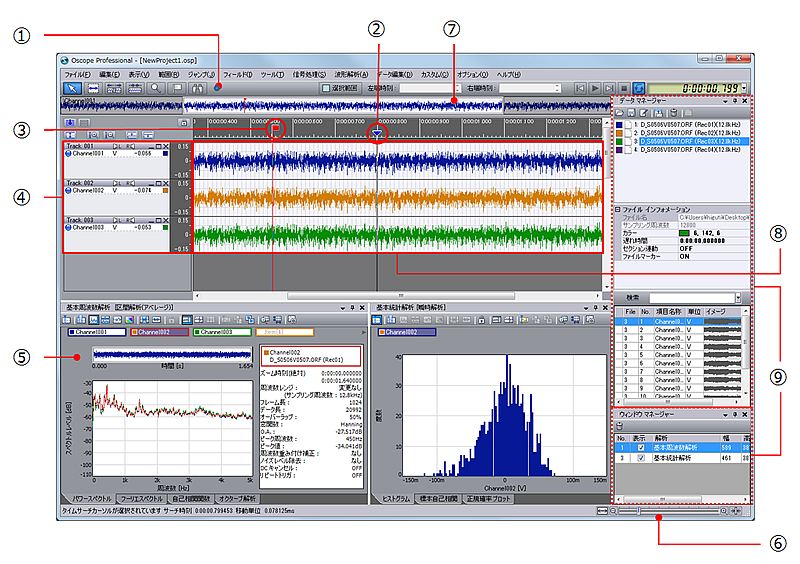
① | ツールバー | - 各種ツールボタンや再生用ボタン、タイムディスプレイが配置されているバーです。
|
② | タイムサーチカーソル | - 時間位置を指定したアイテム上の数値を表示するバーです。
画面のスクロール時には移動しません。
|
③ | マーカー | - ツールボタンの[マーカー]ボタンをクリックするとサーチカーソル上に表示されます。
マーカーは複数表示することが可能です。
|
④ | トラック表示エリア | - 項目の登録をするには、データマネージャーからこのエリアにドラッグします。
|
⑤ | アナリシスウィンドウ | - 統計解析から周波数解析まで、複数のバリエーションにとんだ解析機能が用意されています。
従来、データの加工や編集を要する非常に時間のかかった大容量データの解析も、調べたいポイントにカーソルを移動するだけで、素早く解析することが可能になりました。
|
| ⑥ | ズームバー | - 左右にスライドさせることにより、波形の表示をズーム(拡大または縮小)できます。
|
| ナビビュー | - 波形全体を表示したウィンドウです。波形全体の傾向が一目で把握することができます。
さらに、解析したい箇所への素早い移動や、拡大または縮小表示の機能も備えています。
最初は、メインフィールド上の一番上に配置されているアイテムの波形が表示されています。
アイテムをナビウィンドウ上にドラッグ&ドロップすることにより、ナビウィンドウの波形を
入れ替えることができます。
|
⑧ | メインフィールド | - 複数のアイテムの波形を同時に表示するエリアです。
同一トラック上に過去のデータなど、複数のファイルを重ね書きすることも可能です。
メインフィールド上では、マウスで操作するだけで、波形の切断や移動などの編集処理を簡単に実現しています。
|
⑨ | ドッキングウィンドウ | - プラグインランチャー、データマネージャー、データベースウィンドウ、マーカーリスト、プロパティウィンドウ、アナリシスウィンドウは、メインウインドウにドッキングさせることができます。
|