

XN-8000 よくあるご質問
質問番号 FAQ-1101
保存されたファイルを読み出す方法は(インポート)
XN-0821 FFT解析ソフトの「エクスポートで保存された「.dat」ファイル形式は、DS2000シリーズデータステーション、CF-7200ポータブル2chFFTアナライザー、CF-3600ポータブル4chFFTアナライザー、CF-5220Z2chマルチパーパスFFTアナライザー、CF-4220Z 1ch汎用FFTアナライザーなどの汎用FFT解析の標準保存ファイル形式です。従って、これら各機種で保存された「.dat」ファイルも、周波数レンジ100kHzのデータやログスイープデータなどの特別な測定データを除きインポートすることが可能です。また、XN-0821 FFT解析ソフトで保存される「*.csv」やDS-2000で保存される「*.txt」やトラッキングデータ「.trc」のインポートも可能です。
■「挿入 → インポート」の操作手順
- 「挿入 → グラフインポート」をクリックします(図1)。
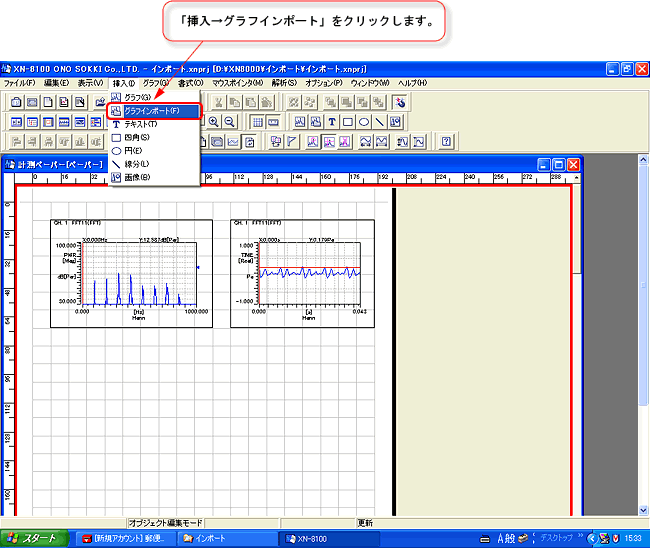
図1 - 表示したいグラフの大きさにドラッグします。点線のグラフ表示枠が表示され、〔ファイルを開く〕ダイアログが開きます(図2)。
- 「ファイルの種類:CF Style Data File(*.dat *.trc)」を選択します。
- 表示したいファイルを選択します。開きたいファイルが複数の場合は、Shiftキーを押しながらクリックすることで複数選択することができます。
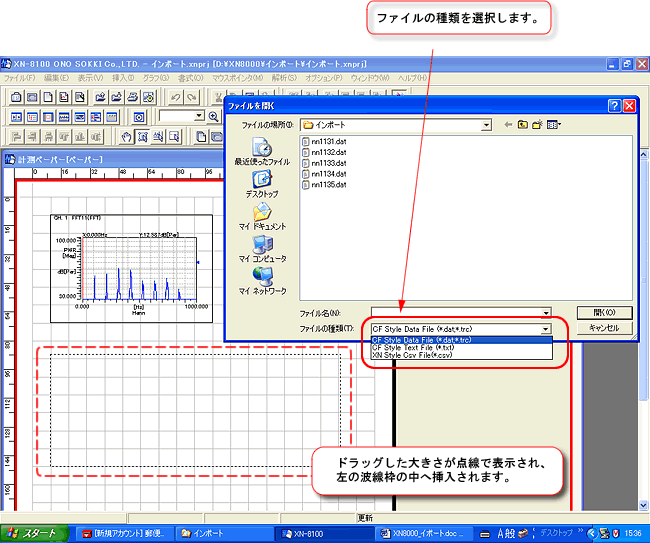
図2 - 開くボタンをクリックすると、選択したデータグラフが挿入されます。図3は複数のファイルを指定して開いた直後の様子を示します。
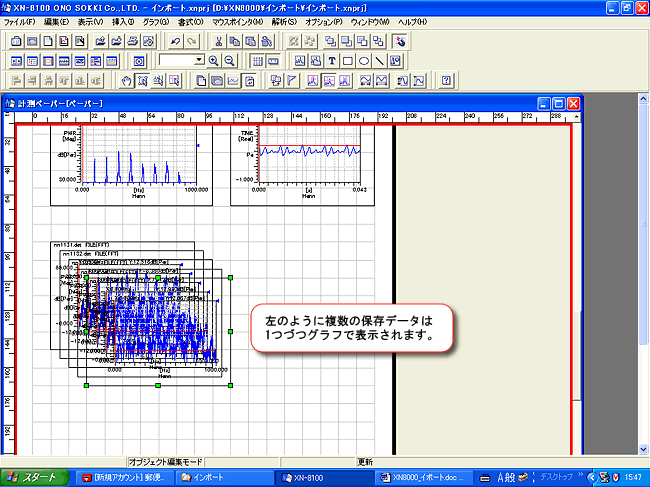
図3 - グラフの移動・拡大縮小の操作でレイアウトを整えます(図4)。
【オブジェクト編集】ボタンをonにした状態でグラフをクリックします。指定したグラフがアクティブになり枠が緑になります。マウスをグラフに合わせると十字マークが表示されます。続けてドラッグするとグラフを移動することができます。またマウスを枠の緑に合わせると、上下、左右のマークが表示され、拡大縮小ができます。グラフのヘッド部にファイル名が表示されます。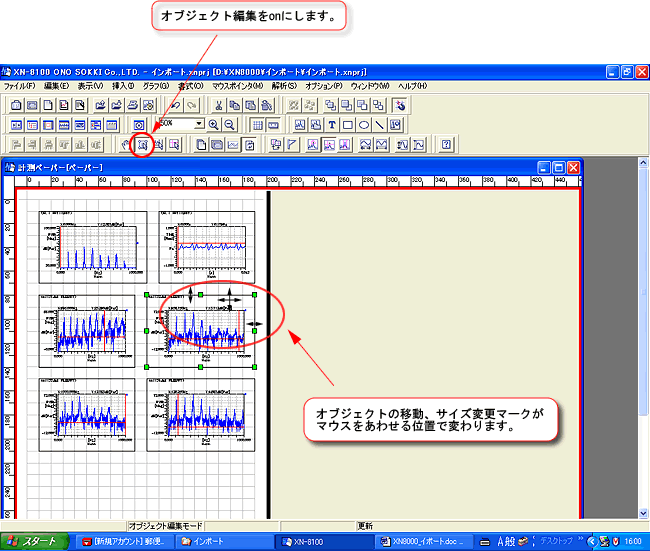
図4
■「グラフ→インポート」の操作手順
現在表示されているグラフの中へ保存ファイルをインポートし、重ね書き表示することができます。例えばパワースペクトルのグラフに、保存されたパワースペクトルのデータをインポートし、重ね書きすることで、スペクトル間の比較が可能となります。インポートできるのは同じ種類の波形データです。保存データのみをインポートする場合は、最初の方法で1つのデータをインポートします。
- 「挿入 →グラフインポート」の方法で最初に表示したいデータをインポートします(図5)。
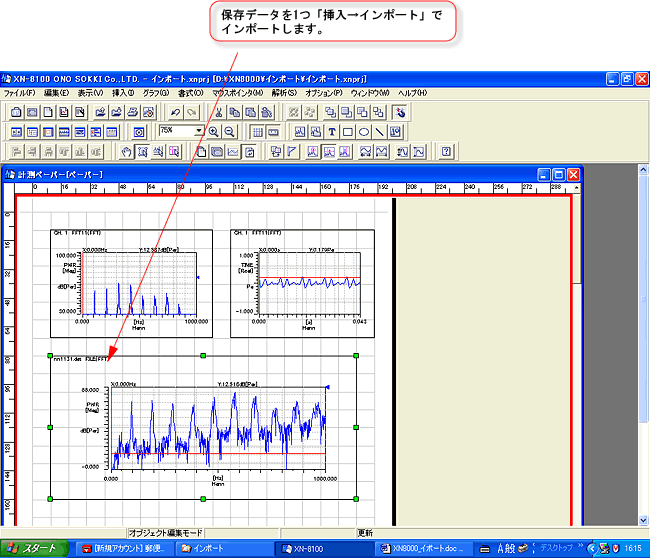
図5 - インポートしたグラフをクリックしアクティブにします。
- アクティブのグラフにマウスをあわせ右クリックし、プルアップメニューを開きます(図6)。
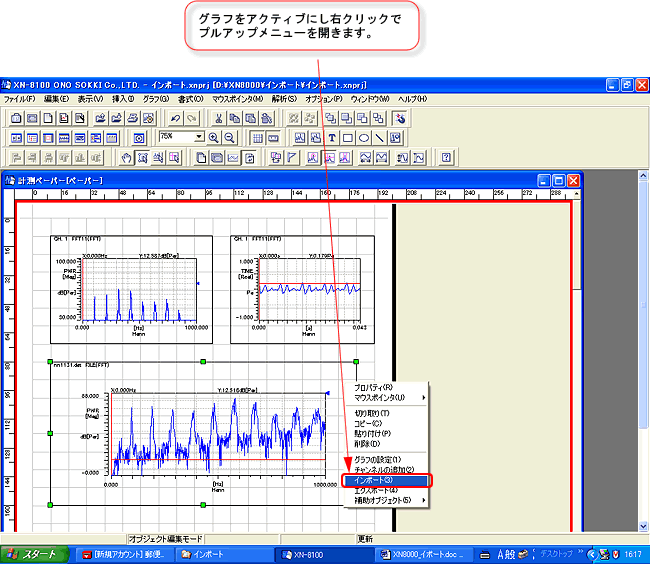
図6 - プルアップメニューの【インポート】をクリックします。〔ファイルを開く〕ダイアログが開きます(図7)。
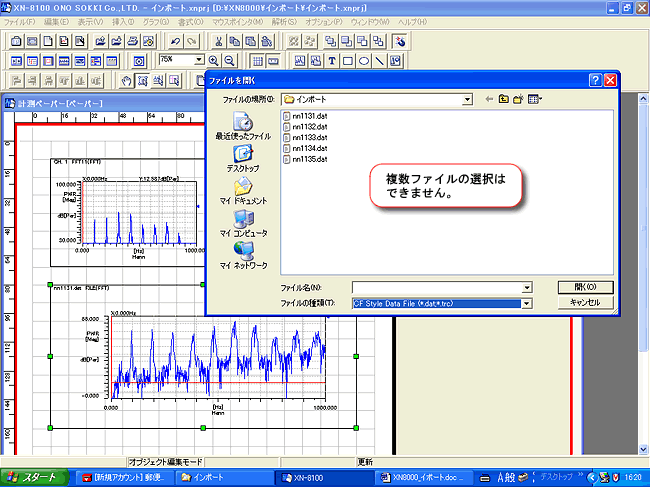
図7 - ファイルを指定して、開くボタンをクリックします。ここでは複数のファイルの選択はできません。指定したファイルが重ね描き表示されます(図8)。
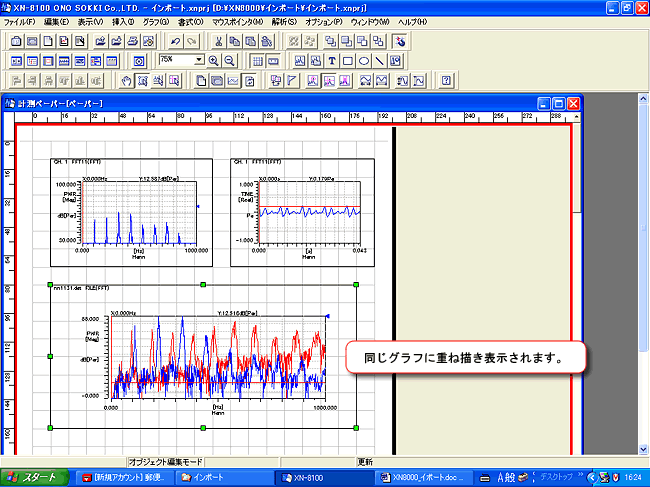
図8 - 上記5と同じ操作で次のファイルを開き、重ね書き表示します(図9)。
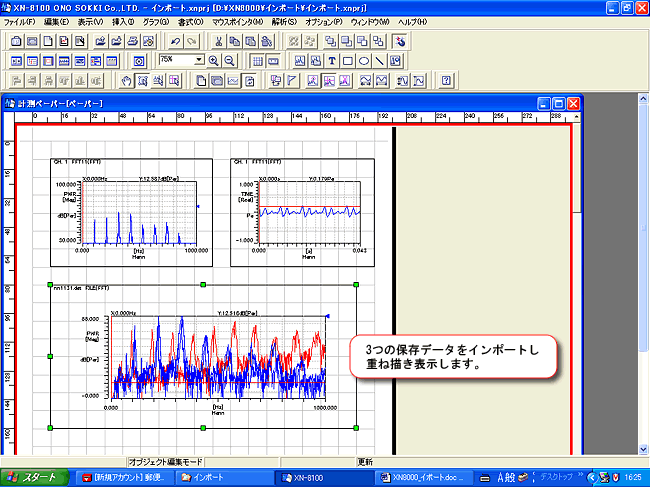
図9 - グラフを見やすくします。
- グラフを右クリックしプルアップメニューを開きます。
- 補助オブジェクトを選択し、【凡例】をクリックします(図10)。
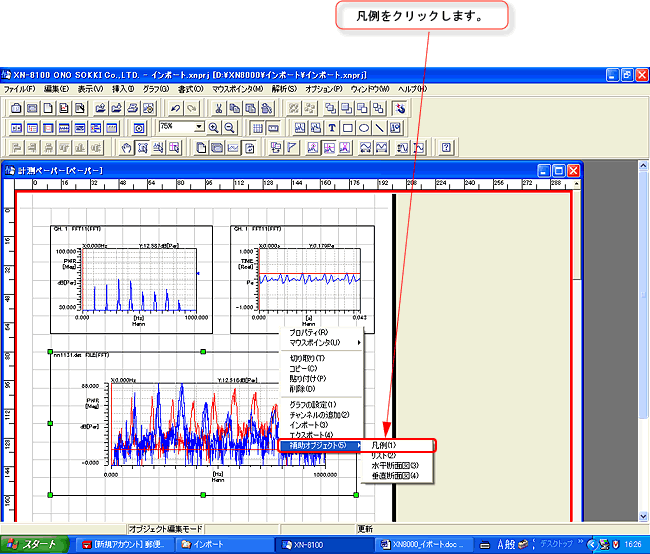
図10- 【サーチ】ボタンをonにします(図11)。
- 「凡例」をクリックしアクティブにしします。枠が緑に変わります。
- 続けて「凡例」を右クロックして開かれるプルアップメニューの〔凡例の設定〕ダイアログを開きます。(図11)
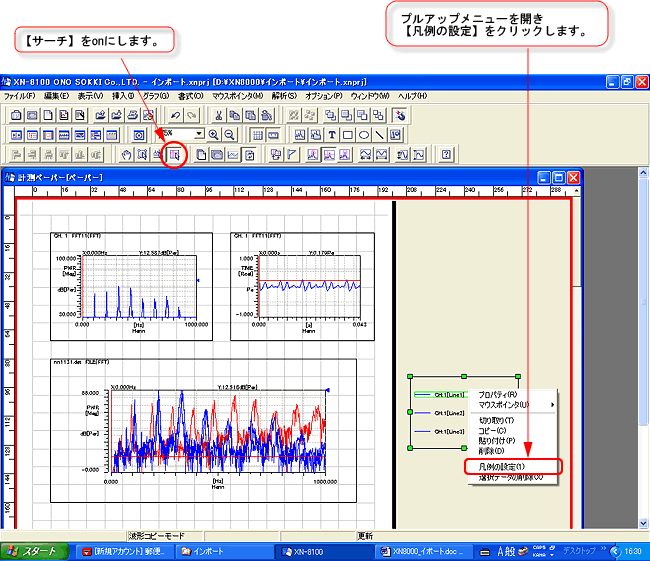
図11- 「凡例」のCH1(Line1)をクリックしアクティブにします。枠が緑に変わります。〔凡例〕ダイアログの「色・線種」、「凡例」の各項を設定します(図12)。
- 「凡例」の次のLine2をクリックしアクティブにします。上記と同様な操作で編集します。その他のLineも同様に操作します。
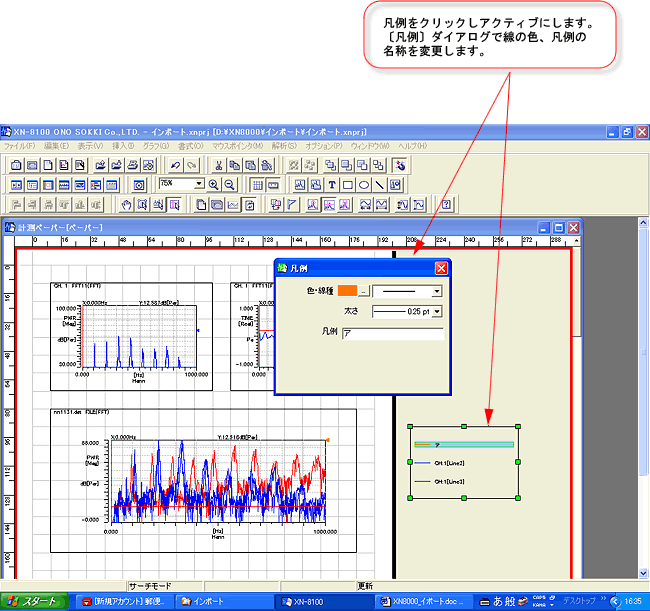
図12- 【オブジェクト編集】ボタンをonにします(図13)。
- グラフをクリックしアクティブにします。
- グラフをダブルクリック、または右クリックで開かれるプルアッップメニューの【グラフの設定】をクリックして〔グラフ〕プロパティを開きます。
- 〔軸〕ページの「Y軸上下限:任意設定」、〔表示データ〕ページの「グラフの種類:線」、〔色・線種類〕ページの「描画色:任意設定」や「アクティブ信号:任意設定」など見やすい描画に設定します(図13)。
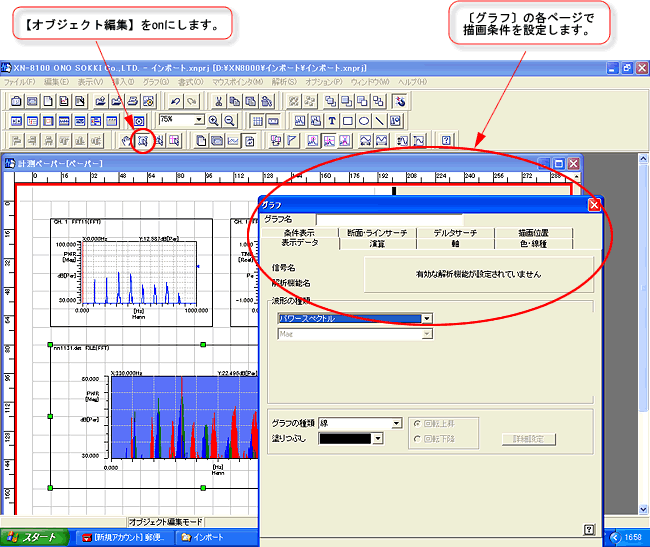
図13- グラフを右クリックし開かれたプルアップメニューの【プロパティ】をクリックし〔ペーパーオブジェクト〕を開きます。「フォントサイズ:任意設定」などを設定します。
図14は音声「ア」「イ」「ウ」のパワースペクトルを例に描画した様子を示します。
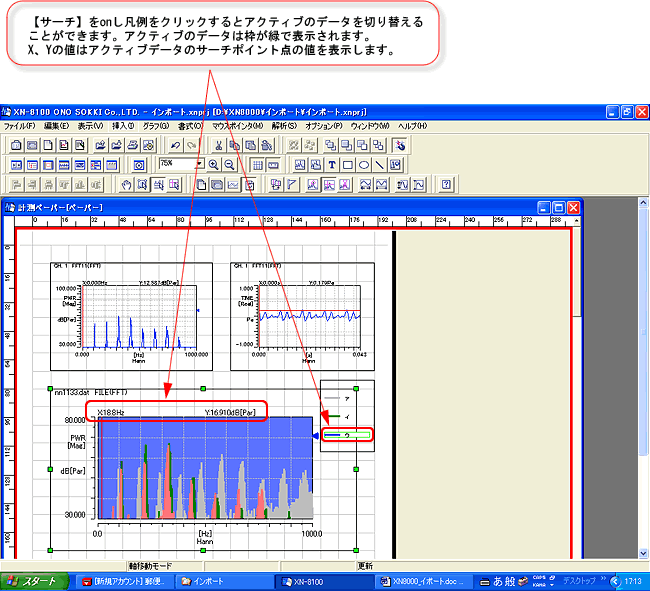
図14補足説明
- 凡例のLineをクリックするとそのデータがアクティブになります。アクティブのデータは「凡例」で設定した色に代わり「アクティブ信号:任意設定」で指定した色が優先されて表示されます。図14の例では「ウ」がアクティブになっています。
- 【挿入】ボタンにはグラフインポートのほかにテキスト、画像、などの挿入が可能です。
最終更新日:2006-11-20