

DS-2000常见问题
问题编号FAQ-0666
对频率进行频带限制进行傅里叶光谱的逆变换 (IFFT) 的方法
通过限制频带执行傅里叶频谱反变换 (IFFT) 的操作如下所示。
■操作步骤
- 打开新项目。
- 单击输入菜单中的 [窗口 (窗口函数) 设置] 以打开窗口设置页面。
- 选择矩形窗口,点击OK。
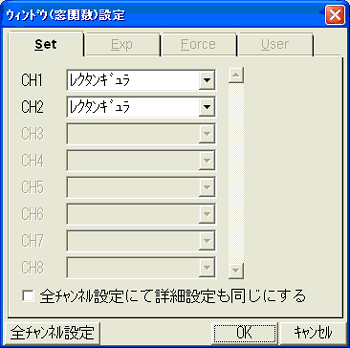
图1
显示要IFFT的时间轴和傅立叶光谱的两个屏幕,并将测量设置为STOP。
要显示傅立叶频谱,请单击“数据显示”菜单中的“输入源设置”,然后在“输入源设置”页面中选择“傅立叶频谱”。
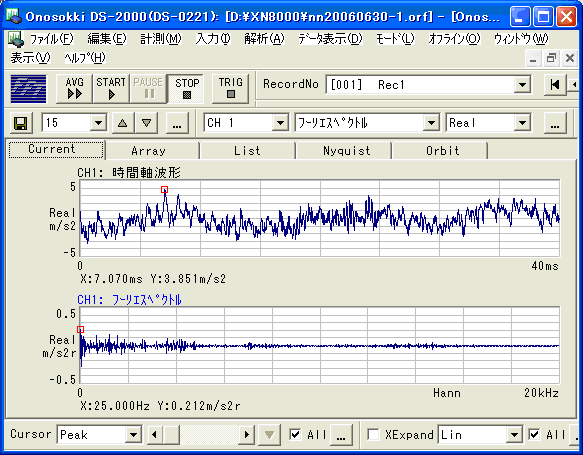
图2
将画面下方的数据显示菜单的〔Cursor〕项从Peak设置为“Delta”!--选择。--
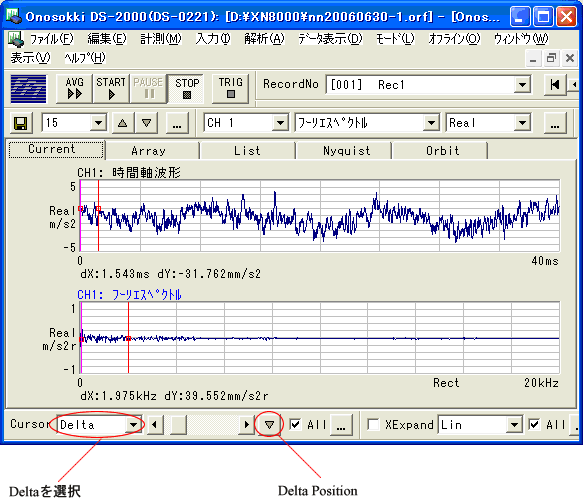
图3
- 在傅立叶频谱屏幕上,单击鼠标或使用←→键将光标 (红色垂直线) 移动到要限制带宽的下限频率,然后单击“Delta Position”。红色垂直线变为粉红色,并设置下限频率。(图3)
- 同样,单击要限制带宽的下限频率,使用←→键进行微调,然后移动光标 (红色垂直线) 。用粉色的线和红色的线进行带宽限制。(图3)
- 单击分析菜单上的IFFT设置,打开数据二次处理页面。
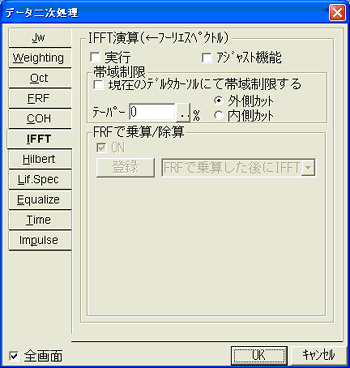
图4
在“数据二次处理”页面上,选中“使用当前增量游标限制带宽”部分。接着勾选“执行”项,点击“确定”后,执行傅里叶光谱的IFFT,显示受频带限制的时间轴波形。(图4)
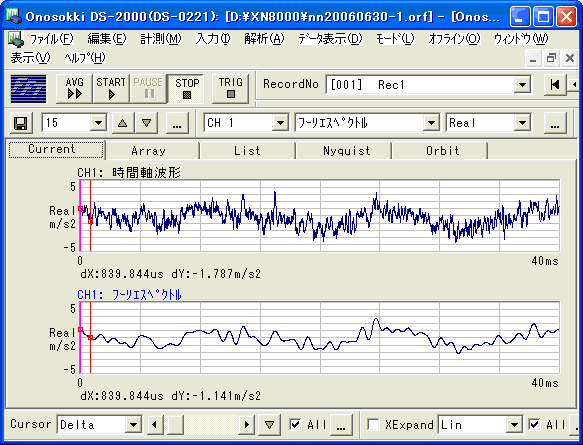
上画面:时间轴元数据下画面:频带限制的IFFT的结果
图5
如果要更改频带,请单击分析菜单中的IFFT设置,打开“数据二次处理”页面,取消选中“执行”,然后单击“确定”返回傅里叶频谱显示。然后,重复上述 (6)、(7) 和 (8) 部分中的操作。
补充
IFFT后的数据无法按时间轴波形处理。请参照“将IFFT后的波形作为时间轴波形处理的方法”。
上次更新时间:2006-07-18