

CF-7200常见问题
问题编号FAQ-0637
如何查看使用CF-0722跟踪分析软件存储的跟踪数据 (trc文件) 的3D视图?
如果在跟踪分析之后使用CF-0722跟踪分析软件保存数据,则将其保存为带有trc扩展名的跟踪分析文件 (以下称为trc文件) 。此数据集中存储跟踪测量的多个光谱数据。读取这些数据,可以进行3D显示。对于恒比跟踪和恒宽跟踪trc文件,操作是相同的。恒定比跟踪的功率谱沿X轴阶数 (ord),恒定宽度跟踪的功率谱沿频率 (Hz) 。使用3D视图可以更容易地看到这种差异。这里,记载了各自的显示例子。
在“使用记录数据的跟踪分析”中,可以使用相同的数据分析恒比或恒宽跟踪分析。此方法称为脱机分析。有关操作方法,请参阅附加的PDF“CF-0722脱机跟踪分析简易操作手册”。
■操作步骤
- trc文件,然后再执行此操作。有关读取trc文件的信息,请参阅“如何读取和分析使用CF-0722跟踪分析软件保存的跟踪数据 (trc文件) ?”。
- 单击“MAIN”->“TRACKING”->“DISPLAY”->“3DON”,打开 (打开) 跟踪数据的3D查看功能。trc文件中保存的频谱。当设置行数为30时,由于频谱数据的数量很大,因此无法在1个屏幕上显示。
【定比】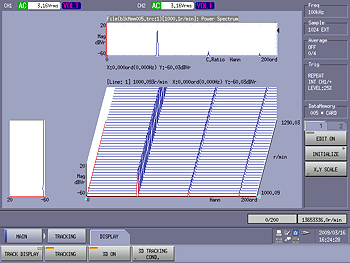 |
【定宽】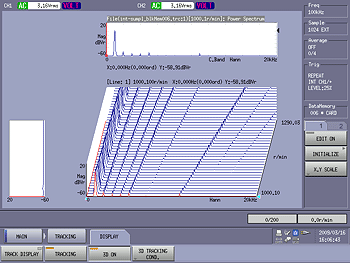 |
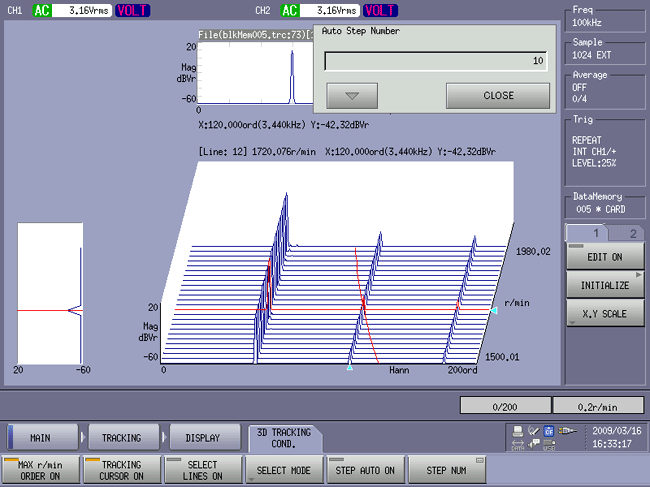
单击MAIN->TRACKING->DISPLAY->3DTRACKINGCOND->SET AUTO ON。编号trc:显示从1开始的配置行数。
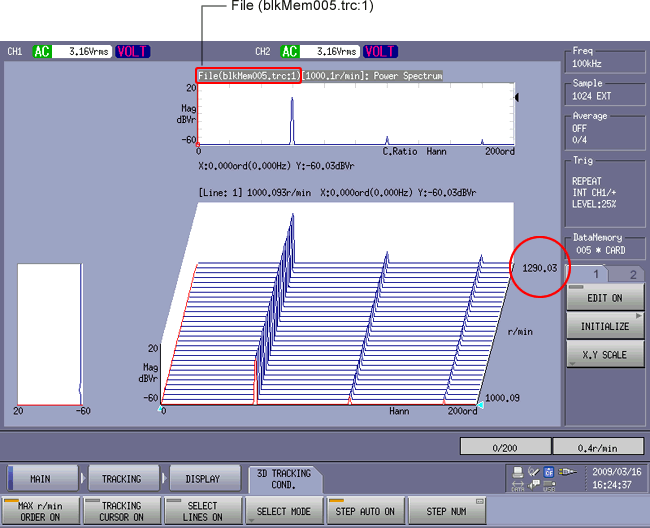
单击 [MAIN] -> [TRACKING] -> [DISPLAY] -> [3DON],关闭 [3DON] 后再次亮起以刷新显示。测量旋转范围 (在本例中为1000r/min至3000r/min) 中的数据将被剔除以获得最佳效果。
■关于使用3D
要指定与跟踪3D显示相关的设置,启用 [3DON] 。
更改 [3DTRACKING COND] 设置时,请务必更新 [3DON] 显示。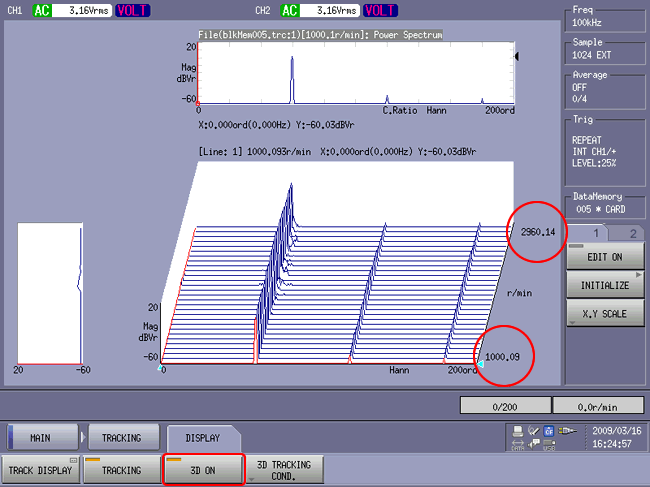
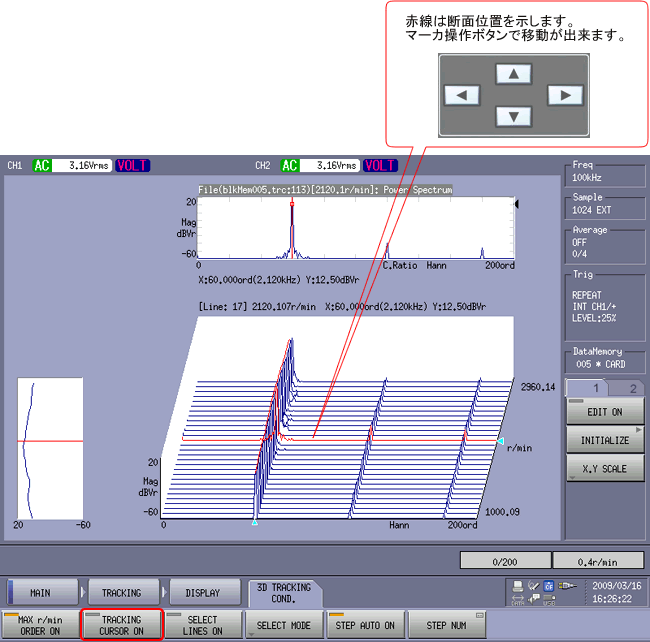
当 [MAIN] -> [TRACKING] -> [DISPLAY] -> [三维TRACKINGCOND] -> [TRACKING CURSOR ON] 为OFF (不亮) 时单击数据区域以在顶部和左侧显示垂直横截面。使用“SEARCH” (垂直)、“垂直” (垂直)、“水平” (水平) 和“水平” (水平) 按钮可调整剖切位置 (光标标记) 。
注意:
- 标记位置的功率谱显示在顶部屏幕上。
- 上部画面的功率谱是FFT分析的SAVE操作,可以进行TXT保存。然而,您不能同时保留所有光谱的TXT。
TRACKINGCURSOR ON为ON (亮起) 时,恒定比例跟踪显示与标记点频率相同的纵断面,而恒定宽度跟踪显示与标记点次数相同的纵断面。
【定比】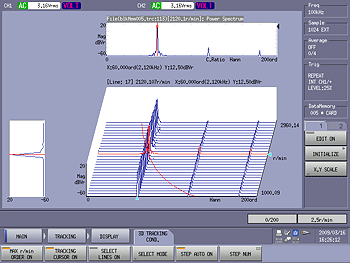 |
【定宽】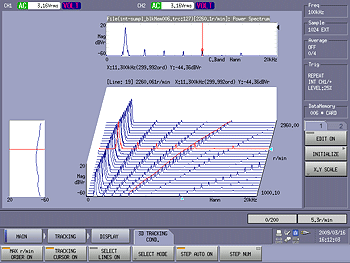 |
||
| 垂直红线: | 表示与标记点相同频率的位置。 左图表示相同断面数据。 |
垂直红线: | 指示与标记点具有相同阶数的位置。 左图表示相同断面数据。 |
| X轴: | 阶数 | X轴: | 频率 |
指定要显示的旋转范围
您可以指定显示的旋转范围和块 (trc) 编号范围。以下是设置旋转范围的示例。
单击MAIN->TRACKING->DISPLAY->3DTRACKINGCOND->SELECT MODE->r/min。使用 [UPPER] 键设置最大显示圈数,使用 [LOWER] 键设置最小显示圈数。
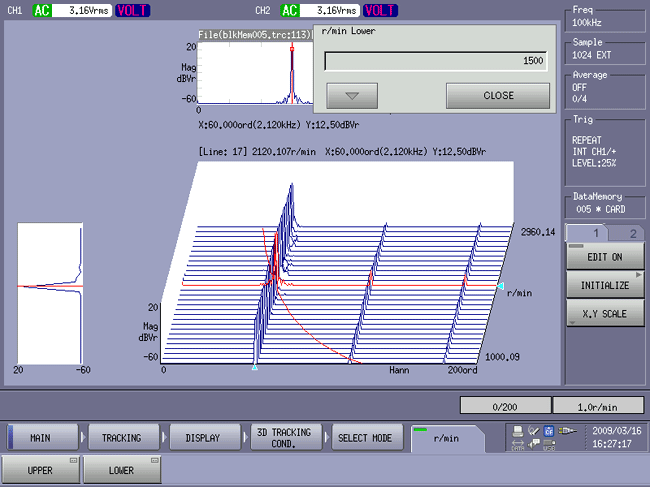
单击“MAIN”->“TRACKING”->“DISPLAY”->“3DTRACKINGCOND”->“SELECT LINES ON”以使其亮起。
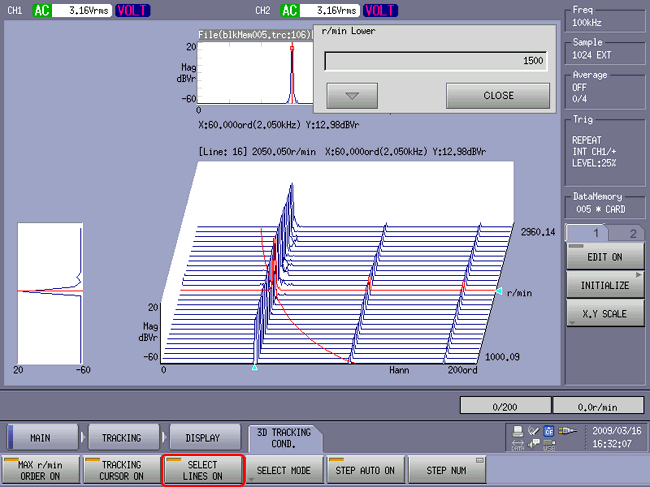
单击 [MAIN] → [TRACKING] → [DISPLAY] → [3DON],关闭 [3DON],然后再次打开 (亮起) 并更新显示。以指定的旋转范围 (本例中为1500~2000 r/min) 显示。
颠倒3D显示
可以颠倒绘图的显示顺序。
单击 [MAIN] → [TRACKING] → [DISPLAY] → [3DTRACKINGCOND] → [MAX r/min ORDERON],然后关闭 [MAX r/min ORDERON] 键。单击 [MAIN] → [TRACKING] → [DISPLAY] → [3DON],使 [3DON] 键熄灭,然后重新亮起以刷新显示。
【定比】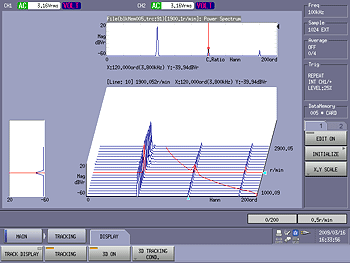 |
【定宽】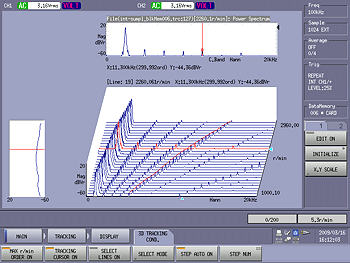 |
更新后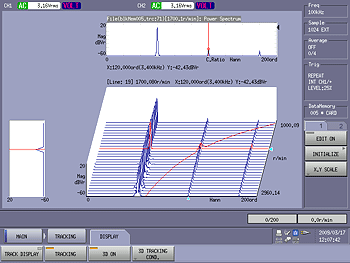 |
更新后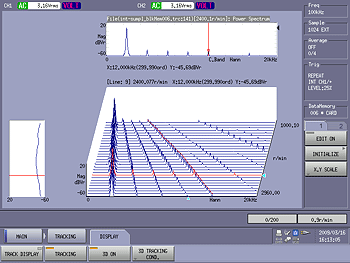 |
3D彩色显示和行数的变更
以前都是在“MAIN⇒TRACKING⇒DISPLAY”内进行操作,现在是在“MAIN⇒DISPLAY”内进行操作。不需要进行显示更新操作,只要设置就会自动更新。“MAIN⇒DISPLAY”内的操作后可返回“MAIN⇒TRACKING⇒DISPLAY”。
单击 [MAIN] → [DISPLAY] → [3D] → [SET3DCOND] → [DRAW],然后打开 (打开) [DRAW] 键。这将根据光谱的大小显示颜色。
【定比】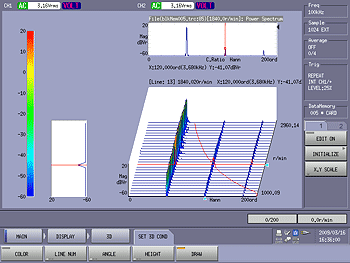 |
【定宽】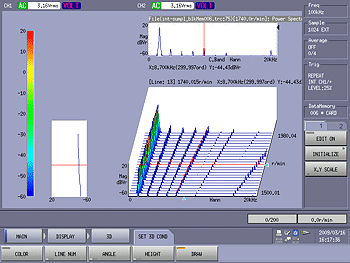 |
单击 [MAIN] → [DISPLAY] → [3D] → [SET3DCOND] → [COLOR],然后打开 (打开) [COLOR] 键。这将显示色谱。
【定比】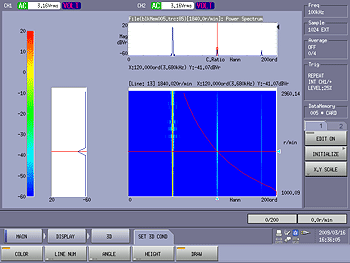 |
【定宽】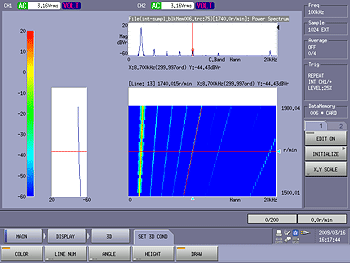 |
单击 [MAIN] -> [DISPLAY] -> [3D] -> [SET 3D COND] -> [LINENUM],在10/20/30/50/100/200/400之间切换3D描边的数量。在下图中,我们选择LINE NUM=100。
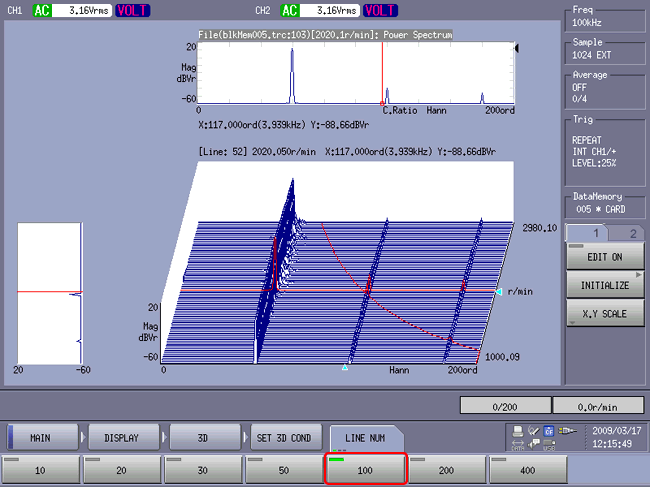
更改颜色比例
通过任意设置Y轴比例来更改比例。单击 [MAIN] -> [DISPLAY] ->[X.Y SCALE]-> [YAXIS] -> [MANUAL] -> [UP SCALE/LOW SCALE],为 [UPSCALE] 设置Y轴比例的上限,为 [LOW SCALE] 设置Y轴比例的下限。在下图中,“20dB至-60dB”已更改为“0至-80dB”。
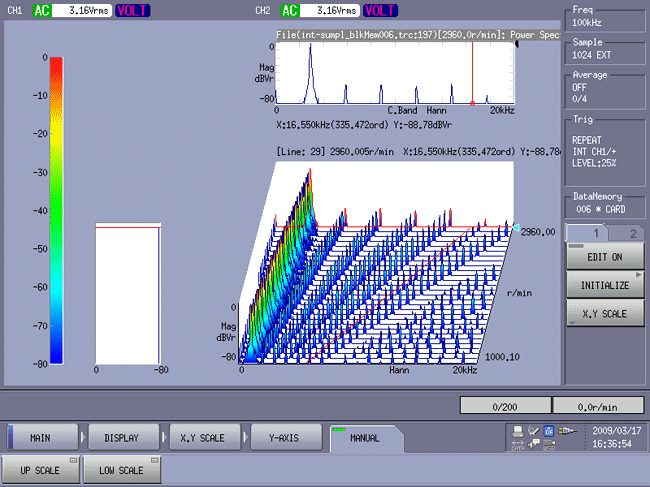
上次更新时间:2009-04-20