

CF-3600A/3800A常见问题
问题编号FAQ-0273
光标移动到屏幕上的单击点
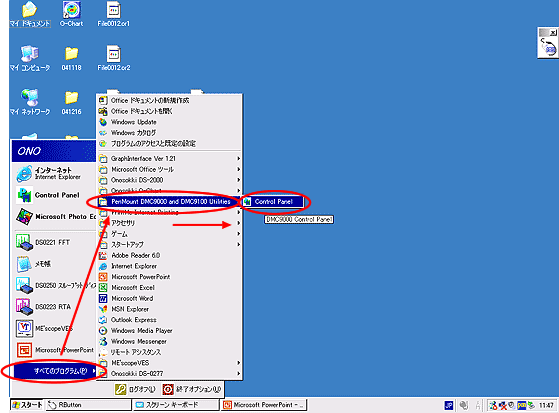
启动开始菜单中的“PenMount DMC900和DMC9100 Utilities”,您可以将光标与点击点对齐。
- 启动Utilities
从开始菜单中选择“所有程序”,然后从列表中单击“PenMount DMC900和DMC9100 Utilities”的“控制面板”。将打开“PenMount Control Panel”,单击最左侧的选项卡“Calculate”。
|
|
|
|
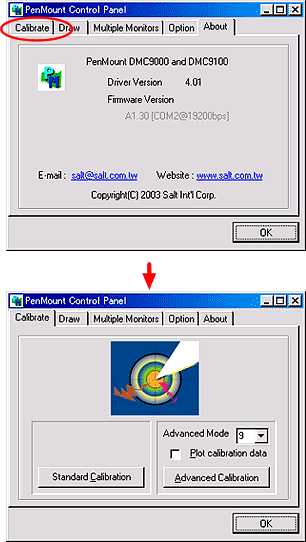
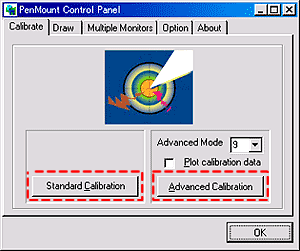
有两种方法:“Standard Calibration (标准校准) ”和“Advanced Calibration (高级校准) ”。如果“Standard Calibration (标准校准) ”不够用,请继续执行“Advanced Calibration (高级校准) ”操作。
|
|
- 使用标准Calibration (标准)
选择“标准Calibration”,如下所示:。
|
|
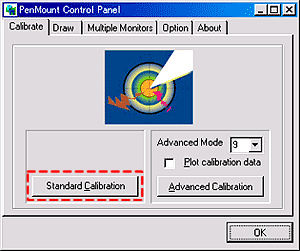
CF-3600的触摸面板 (屏幕) 变为“触摸红色方块”屏幕,并且在屏幕上依次出现带有红色圆圈的蓝色箭头,如下图所示。请从1号到5号依次触摸蓝色箭头前端的红点。为了触摸,推荐使用触摸屏用的笔。请勿使用尖锐物品 (如自动铅笔) 。否则可能会损坏触摸屏。
|
|
|
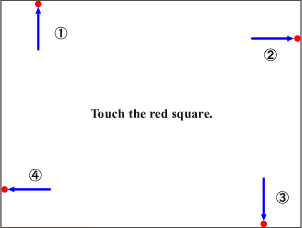
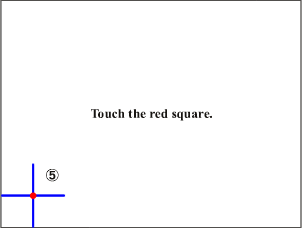
当您依次触摸1到5号时,将自动进行调整并返回原始屏幕 (按下StandardCalibration按钮之前的状态) 。
- 使用高级Calibration (高级计算)
如果“标准校准”不够用,请按照以下步骤执行“高级校准”。
如下图所示,“高级模式”右侧的默认值为“9”,并校准屏幕上的9个点。此外,如果选中“打印校准数据”,校准结束后将显示校准结果。
|
|
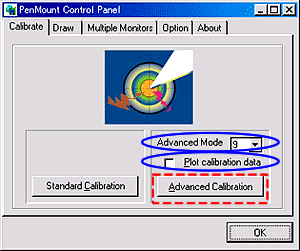
选择“高级Calibration”。CF-3600的触摸屏 (屏幕) 变为“触摸红方”屏幕,中间带有红色圆圈的蓝色箭头按顺序出现在屏幕上,如下屏幕所示。“Advanced Mode”的数值为默认的“9”时,请从1号到9号依次触摸中间的红点。为了触摸,推荐使用触摸屏用的笔。请勿使用尖锐物品 (如自动铅笔) 。否则可能会损坏触摸屏。
|
|
|
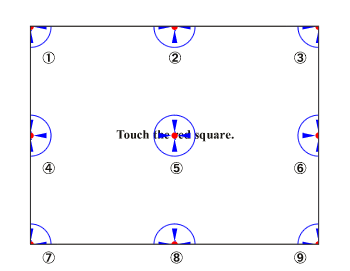
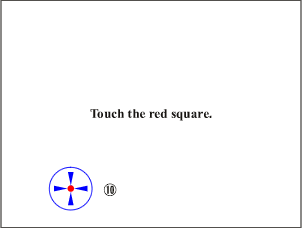
按顺序触摸可自动调整。最后,单击屏幕上的第十个红点可返回到原始屏幕 (按下标准Calibration按钮之前的状态) 。
中间带有红色圆圈的标记在触摸之前从左侧状态动画到右侧状态。
|
|
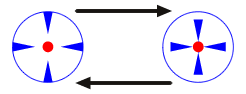
如果选中“打印校准数据”,校准结束后将显示校准结果。
|
|
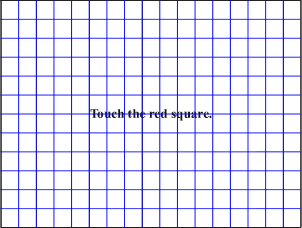
上面蓝色网格上的线条是校准结果。如果出现较大的偏差 (触摸点与软件屏幕上的位置出现较大偏差),则会出现弯曲的蓝色网格线。即使直线看起来弯曲,校准后如果实际使用没有问题,校准工作也完成。
触摸屏幕以返回原始屏幕 (按下标准校准按钮之前的状态) 。
上次更新时间:2005-02-14